

windows11 安装时跳过硬件最低要求检测、跳过联网登录、一键激活系统
电脑安装windows11的最低硬件要求:
https://learn.microsoft.com/zh-cn/windows/whats-new/windows-11-requirements
https://www.microsoft.com/zh-cn/windows/windows-11-specifications
处理器:1 Ghz 或更快的兼容 64 位的处理器(双核心或多核心)
内存:不小于4 GB
磁盘空间: 不小于64 GB
系统固件:支持 UEFI、安全启动
TPM:受信任的平台模块 (TPM) 2.0 版本
在安装windows11过程中,安装程序会检测硬件是否符合系统的最低要求,如果不符合,就会弹出“不满足Windows11系统要求”的告警提示,并中止安装。
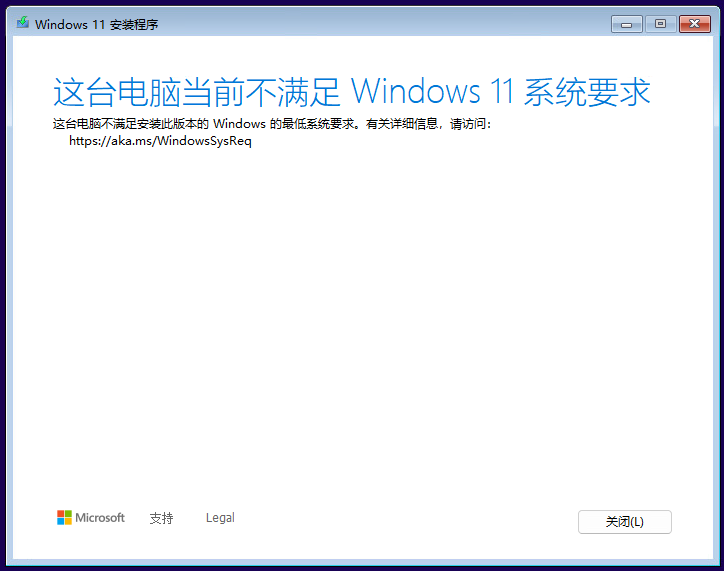
所以,如果我们的电脑比较老旧或者硬件不符合条件的情况下,想要安装Windows11,就需要跳过“硬件检测”这一个步骤,以便能够让普通的电脑也能顺利安装上Windows11。下面分享一下操作步骤:
首先在安装程序进行到“硬件最低要求检测”前,比如安装程序进入到如下“选择语言设置”界面时
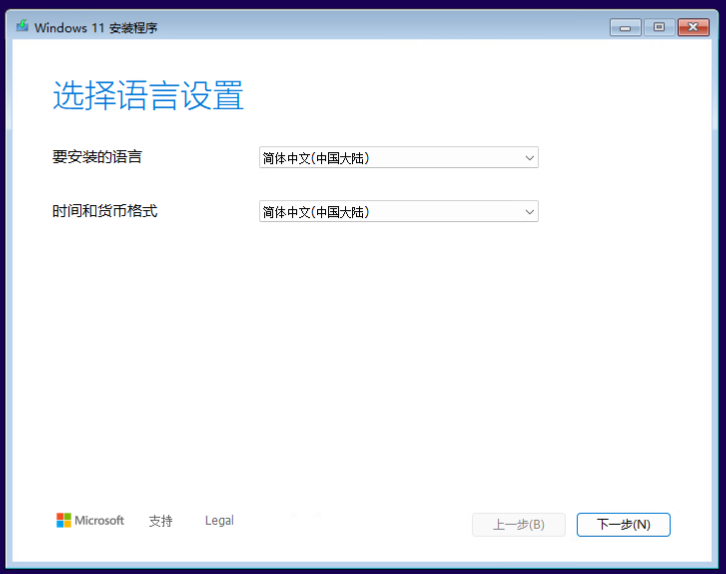
同时按下键盘的 Shift + F10(笔记本 Fn+Shift+F10)组合键调出命令行窗口,输入命令:
reg add HKLM\System\Setup\LabConfig /v BypassTPMCheck /t REG_DWORD /d 1 /f
reg add HKLM\System\Setup\LabConfig /v BypassSecureBootCheck /t REG_DWORD /d 1 /f
reg add HKLM\System\Setup\LabConfig /v BypassRAMCheck /t REG_DWORD /d 1 /f
reg add HKLM\System\Setup\LabConfig /v BypassStorageCheck /t REG_DWORD /d 1 /f
reg add HKLM\System\Setup\LabConfig /v BypassCPUCheck /t REG_DWORD /d 1 /f
BypassTPMCheck:绕过 TPM 2.0 检测
BypassSecureBootCheck:绕过 Secure Boot 检测
BypassRAMCheck:绕过内存(4GB+)检测
BypassStorageCheck:绕过存储(64GB+)检测
BypassCPUCheck:绕过 CPU 兼容性检测
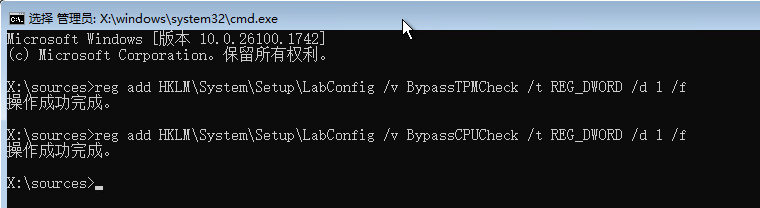
以上命令不区分大小写,也并不需要每一行都执行,当你知道自己的电脑哪一项不满足要求时,就执行哪一行,比如笔者当前的电脑是TPM和CPU这两项不符合要求,我就只执行以下这两行:
reg add HKLM\System\Setup\LabConfig /v BypassTPMCheck /t REG_DWORD /d 1 /f
reg add HKLM\System\Setup\LabConfig /v BypassCPUCheck /t REG_DWORD /d 1 /f
如果我们不清楚哪一项不符合要求,那就全部每一条命令都执行一次,每条命令成功执行后,都会返回“操作成功完成”的提示。执行完上面的命令后,关闭命令行窗口,返回安装界面,继续往下安装,此时不会再提示硬件不符合最低要求的提示了。
下面我们讲讲怎样解决 windows 11 安装过程中的强制联网登录问题。
Windows11安装过程中,有一个步骤是强制联网使用微软账号网登录
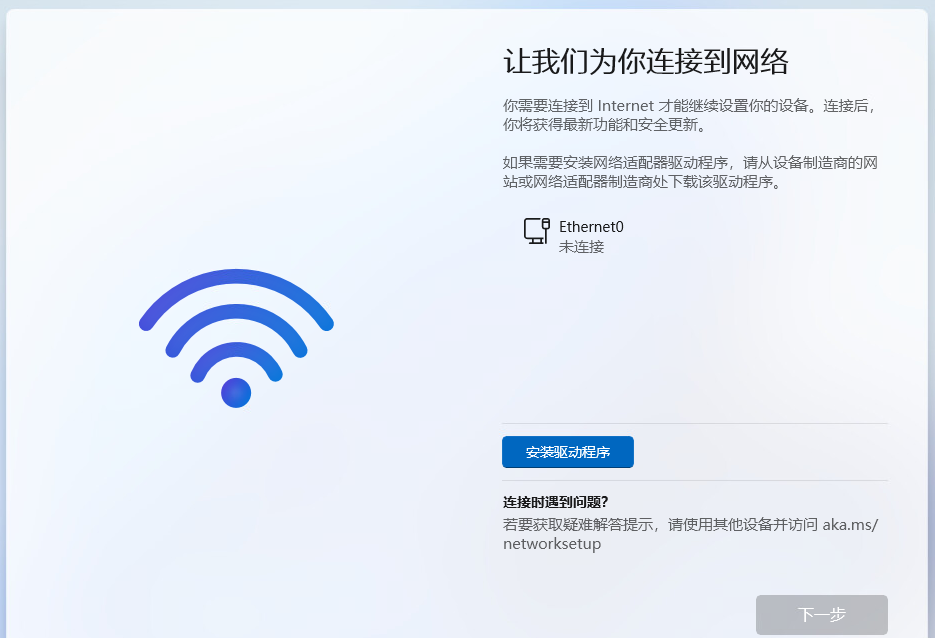
这里是强制联网验证并要使用Microsoft微软账号登录,而且没有跳过的按钮。在大多数情况下,我们只需要使用本地账户登录,而不想注册微软账号来联网登录,或者遇到没有网络无法联网的环境下,那么就按如下操作跳过强制联网Microsoft微软账号登录,以能够使用本地账号登录系统:
首先断开网络不要连接wifi,在首次启动出现联网界面时同时按下 Shift + F10(笔记本 Fn+Shift+F10)组合键调出cmd命令行窗口,在c:\windows\system32> 提示符后面输入 oobe\bypassnro.cmd输入命令并按回车,安装程序会自动重启。
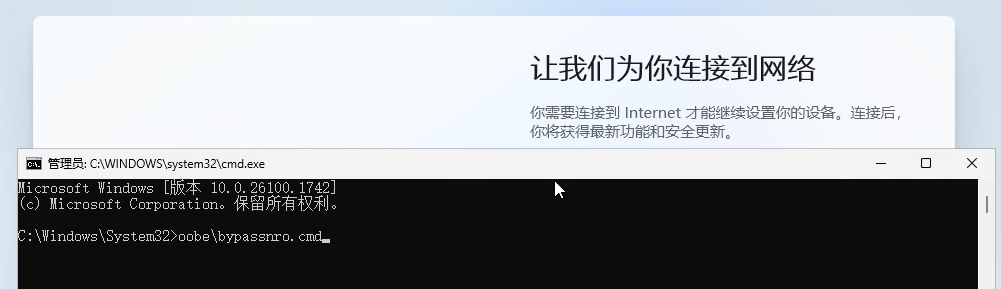
也可以输入start ms-cxh:localonly 这行命令并按回车直接调出本地账号设置(无需重启)
重启后,按照系统安装程序的引导,重新来到这个网络连接的界面,这时,底下就多了一个“我没有Internet连接”的按钮,点击它,输入一个你喜欢的本地用户名,就可以继续后面的安装了

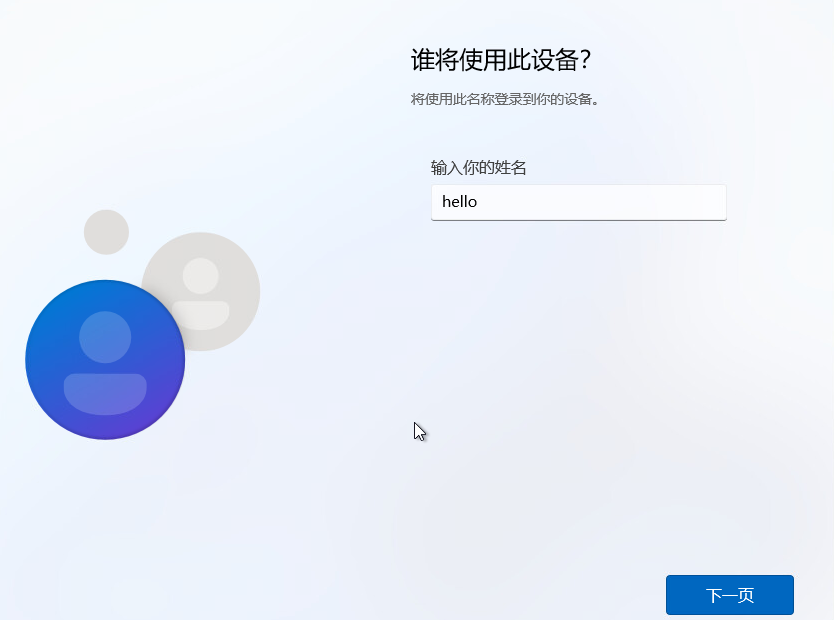
现在很多品牌电脑,基本都预装windows 11的,在第一次开机启动电脑时,往往就会遇到上面的强制联网登录的问题,有些小伙伴不知所措,花了不少时间去联网注册账号,如果你看到笔者这个文章,就可以按照上面的方法,省去不必要的麻烦。
当windows 11 系统安装好后,就要激活系统了,虽然不激活也能使用,但有些功能会受到限制。品牌机预装的系统(一都是家庭版),联网后会自动激活的,而组装机或者品牌机更换了非预装的其它版本,比如专业版,就需要自行手动激活了。下面分享一个简单便捷的激活系统的方法,不需要到处找那些激活工具了,网上搜索的一些激活工具,安全性不太放心,甚至还会夹带私货。这里笔者推荐使用一个开源的脚本,一键激活系统。
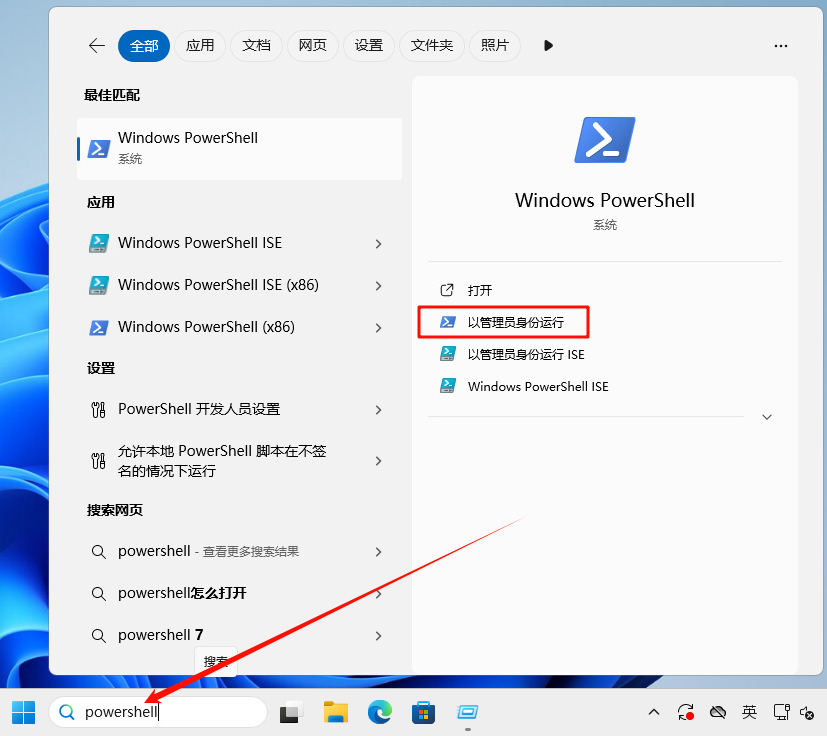
首先以管理员身份打开 powershell 命令窗口:在底下的搜索框中输入 “ powershell ”,点击“以管理员身份运行”,这时就会打开powershell 命令窗口
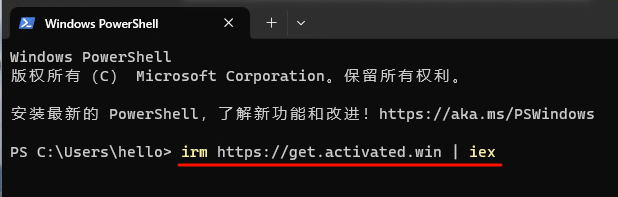
在powershell 命令窗口的命令提示符下输入下面这行命令并回车,然后稍等片刻,会自动打开一个CMD命令窗口并加载激活脚本
irm https://get.activated.win | iex
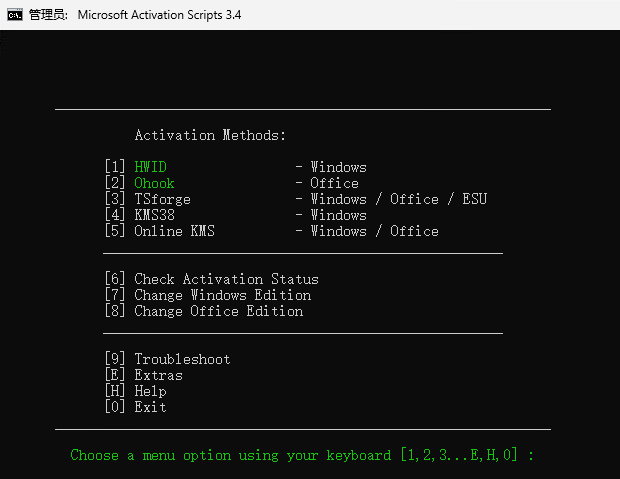
输入数字 1,回车直接激活windows,稍等片刻,即可激活成功
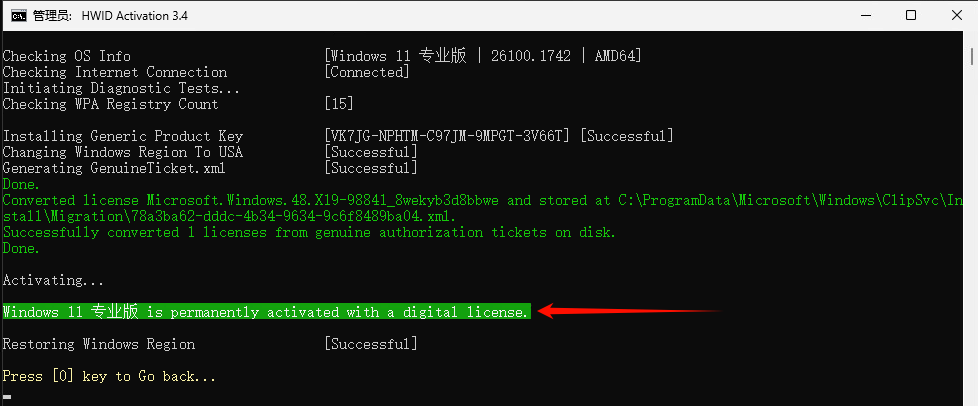
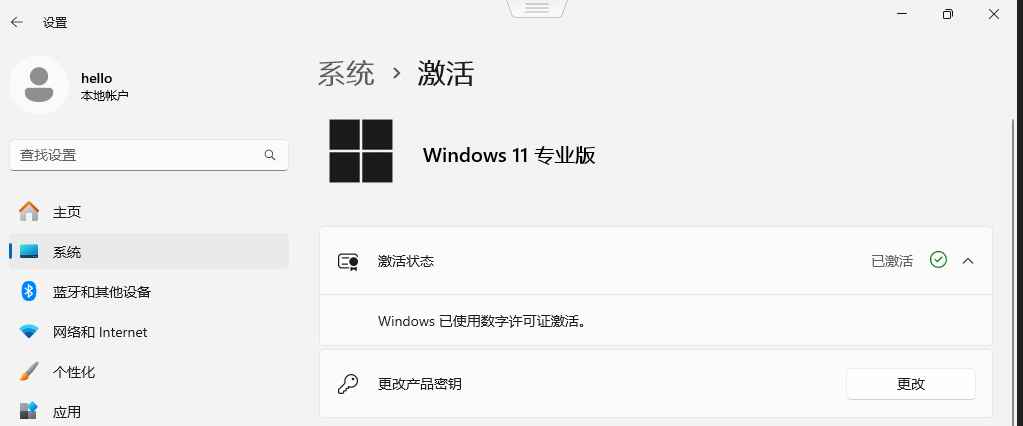
是不是很简单?没有什么难度,简单高效,这个激活脚本支持windows7以上的系统,包括Windows server 的版本,还可以激活office 2010 以上的版本,非常牛逼,大家可以收藏起来,很好用的。